Cómo forjar armas y armaduras
Última actualización:
Aprende a usar la forja en +1 Loot To Forge, cumplir el mínimo de cuatro unidades de mineral, interpretar las probabilidades de cada categoría y equiparte el arma o la armadura que fabriques.
Respuesta rápida
Lleva al menos cuatro unidades de mineral, usa E Forge, elige Weapon o Armor y selecciona hasta cuatro tipos de mineral. Consulta Preview, pulsa Forge y después abre Backpack para examinar el resultado y seleccionar Equip.
La forja de la plaza principal transforma los minerales que recojas en armas o armaduras. Antes de usarlos, puedes consultar las probabilidades de cada categoría de equipo y el multiplicador que se muestra.
En esta página
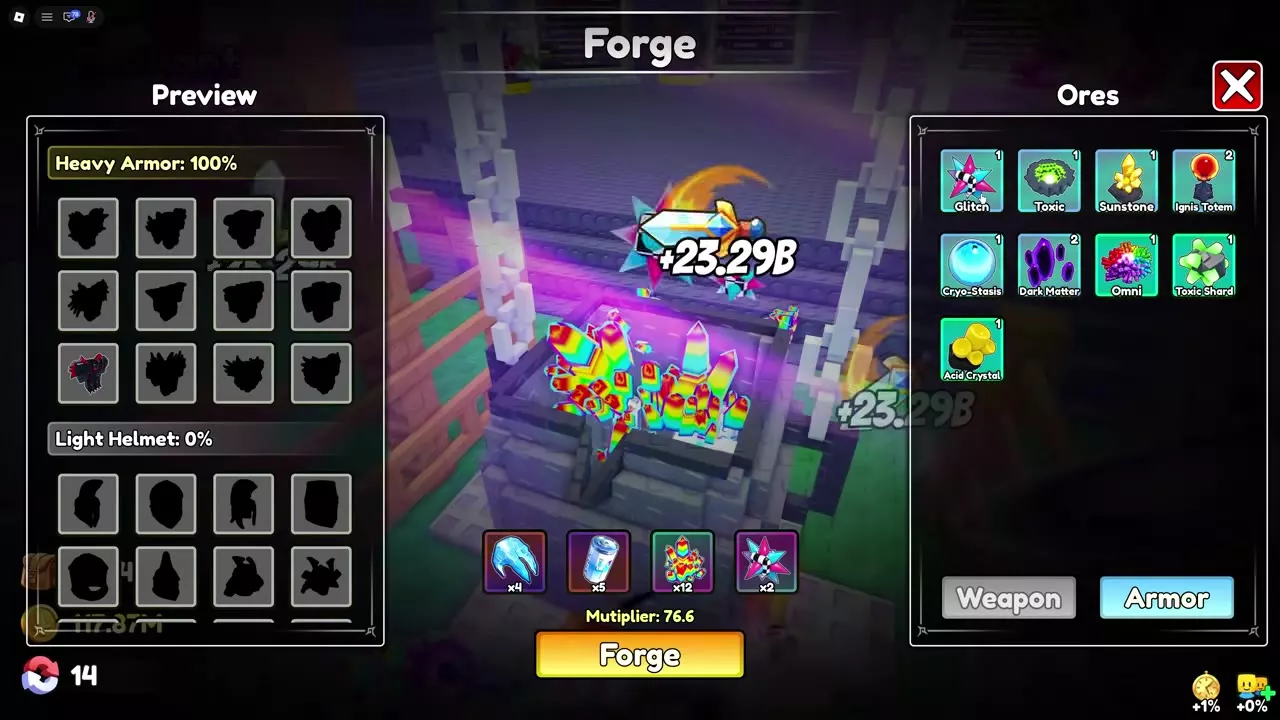
Abre la forja y añade minerales
- Sigue las indicaciones de la plaza para llegar a la forja y usa la opción E Forge.
- Selecciona Weapon o Armor. Los minerales disponibles aparecen a la derecha.
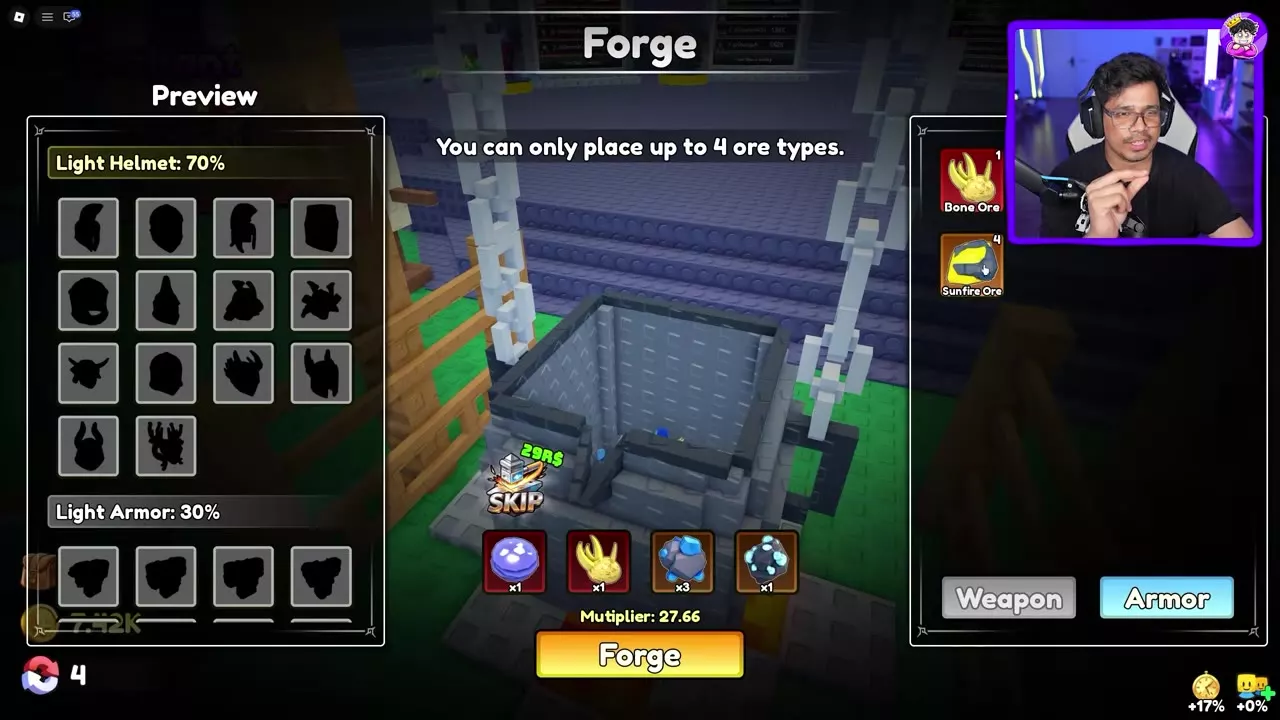
- Selecciona los minerales y comprueba sus cantidades en los espacios de materiales de la parte inferior. Puedes cambiar la selección antes de pulsar Forge.
Si necesitas materiales, consulta Minerales y cómo conseguirlos.
Cumple los límites de cantidad y tipos de mineral
| Límite | Por intento de forja | Efecto |
|---|---|---|
| Unidades de mineral | Al menos 4 | El botón Forge permanece desactivado si hay menos de cuatro unidades. |
| Tipos de mineral distintos | Como máximo 4 | Cada tipo ocupa un espacio de materiales; las unidades adicionales de ese tipo se apilan en el mismo espacio. |
Por ejemplo, Fire Crystal ×2 y Nova Ore ×2 suman cuatro unidades y ocupan dos espacios. Cambiar un tipo o su cantidad puede modificar tanto las probabilidades de cada categoría como el multiplicador que se muestra. Añadir más mineral no siempre aumenta el multiplicador, así que compruébalo después de cada ajuste.
Consulta la vista previa de categorías antes de forjar
Las vistas previas de Weapon muestran Katana y Greatsword. Las de Armor muestran Light Helmet, Heavy Helmet, Light Armor y Heavy Armor. Desplázate por la lista Preview para consultar las categorías que aparecen más abajo. Cambiar entre Weapon y Armor antes de forjar puede conservar los minerales seleccionados y cambiar las categorías que se muestran.
| Ejemplo de vista previa | Qué significa |
|---|---|
| Katana 100% | El resultado pertenecerá a la categoría Katana; el arma concreta se revela después de forjar. |
| Light Armor 80%, Heavy Helmet 20% | Puede salir cualquiera de las dos categorías. Aunque la armadura tenga una probabilidad mayor, todavía puede salir un casco. |
Las siluetas representan opciones de la vista previa, no objetos que ya hayas obtenido. El Multiplier es un valor independiente que corresponde a la selección actual de minerales; compáralo junto con los porcentajes de cada categoría después de cada cambio.
En el modo Weapon, estas dos selecciones de minerales muestran cómo cambiar una cantidad puede modificar la vista previa:
| Selección de minerales | Vista previa de categorías | Multiplicador mostrado |
|---|---|---|
| Panic-Core ×1, Bussin-Ice ×1, Magmacore ×1, Rust-Sludge ×1 | Katana 100% | 110.75 |
| Panic-Core ×10, Bussin-Ice ×1, Magmacore ×1, Rust-Sludge ×1 | Greatsword 100% | 122.69 |
Entre estas selecciones solo cambia la cantidad de Panic-Core. Comprueba la probabilidad de categoría y el multiplicador actualizados antes de forjar; ninguna de las dos selecciones garantiza un arma con un nombre concreto.
Forja, examina el resultado y equípatelo
- Cuando la selección esté lista y Forge esté activado, púlsalo.
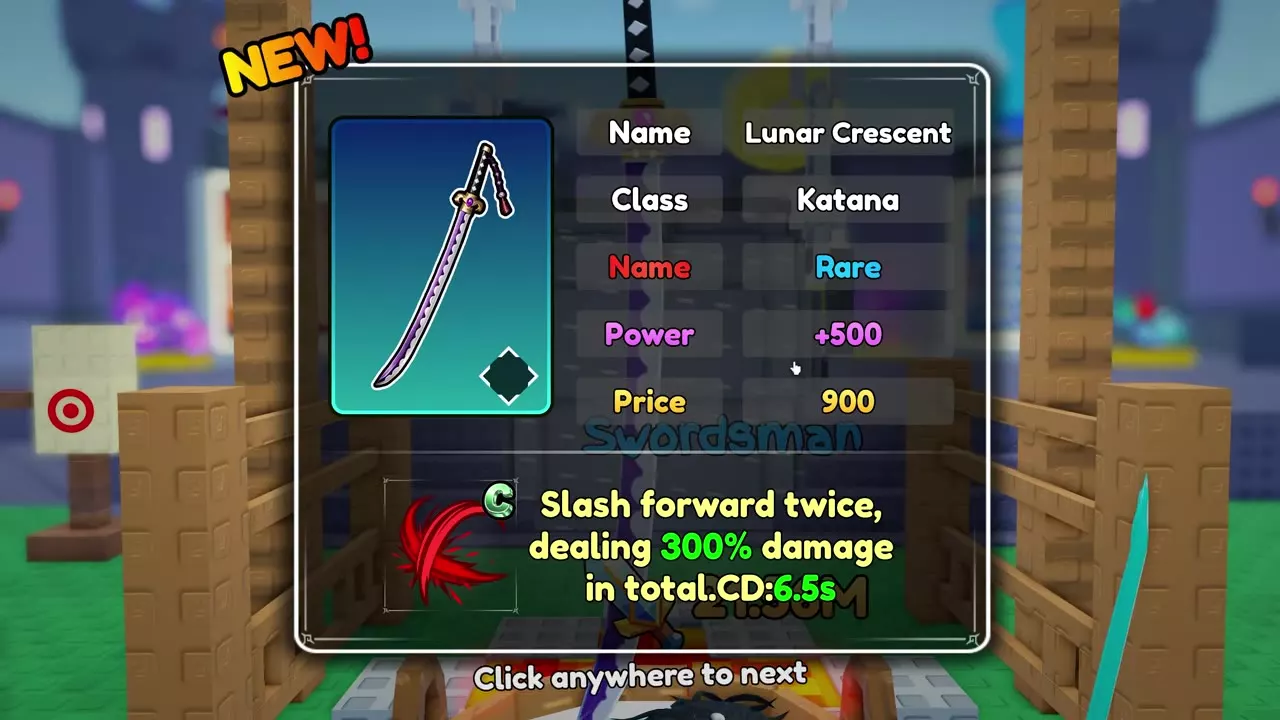
- Lee la ficha del resultado para identificar el objeto concreto y sigue sus indicaciones para continuar. El campo Price de la ficha indica el valor del objeto, no un coste adicional de forja.
- Abre Backpack y examina el objeto nuevo. Selecciona Equip por separado si quieres usarlo o llevarlo puesto; forjarlo no sustituye automáticamente el objeto que tienes equipado.
Consulta Armas, poder y habilidades para comparar armas, o Cascos, armaduras y conjuntos de equipo para comparar el equipo de protección. El pase de juego Skip Forge Animation permite saltarse la animación; encontrarás sus detalles en Potenciadores, pociones y paquetes de la tienda.